Add a New User Role
Use the steps below to add a new user role in DirectorX. User roles are added from the Role Manager.
Note: See Edit a User Role to change a setting, or settings, for an existing user role.
Tools Required
- User account with the following Roles Manager permissions (Privileges): Assign Role, Create Role, Delete Role, Edit Role, and View Role.
Steps
- Log In to DirectorX.
- Select Admin>Role Manager. The Role Manager panel opens.
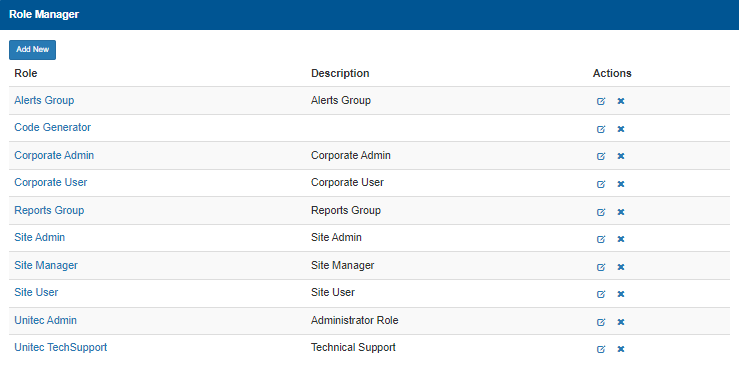
- Select Add New. The Add New Role dialog opens.
- In Name, enter a name for the new role.
- In Description, enter the description of the role.
- In Privileges, select the permissions that are included for the role.
- Select Save.
Updated:: 042726